


 Program do obróbki mp3
W poprzednim artykule omówione było jak wczytać plik do programu Audacity tu zaś chciałbym przedstawić jak obsługiwać ten program do obróbki mp3 i nie tylko.
Na tak otwartych plikach można wykonać niezliczone operacje, jednak zanim do tego dojdziemy rozejrzyjmy się co można uzyskać za pomocą zestawu narzędzi dostępnych w Audacity.
Przede wszystkim korzystając z narzędzia lupki z plusem i minusem możemy przybliżyć, lub oddalić wygląd ścieżek dźwiękowych.
) | Zatem klikając na lupkę z plusem przybliżamy widok i możemy z bliska przyrzeć się wyglądowi naszych dźwięków. |
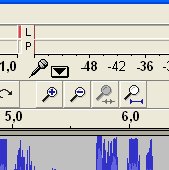 | Klikamy na minusie - pomniejszamy podgląd, natomiast dwie kolejne lupy powodują następujące reakcje. Ta która na obrazku jest nieaktywna podświetla się, gdy zaznaczymy jakiś fragment ścieżki i po kliknięciu na niej fragment ten zostanie powiększony na cały obszar. Kolejna lupa pozwala powrócić do stanu, gdzie wszystkie ścieżki są widoczne bez przesuwania. |
) | Gdy prawym klawiszem myszy klikniemy na strzałeczkę obok nazwy dźwięku rozwinie się nam menu, z którego będziemy mogli dokonać operacji na danej ścieżce dźwiękowej. Możemy np. zmienić sposób wyświetlania dźwięku, możemy również zmienić częstotliwość próbkowania, oraz rozdzielczość próbkowania. Oczywiście wiąże się to z tym, że im mniejsza częstotliwość prókowania i mniejsza rozdzielczość plik będzie zajmował mniej miejsca, ale jakość naszego dźwięku będzie gorsza - coś za coś. |
Przy menu ścieżki widoczne są również dwa buttony: cisza i solo.
Gdy klikniemy na "cisza" cały kanał zostanie wyciszony i gdy damy play to odtworzą się wszystkie kanały aktywne oprócz tych wyciszonych. Gdy zaś damy solo to będzie widoczny tylko ten kanał reszta zostanie wyciszona.
Możemy też łapać i przesuwać do góry daną ścieżkę lub w dół.
W każdej chwili możemy zamknąć daną ścieżkę klikając na krzyżyku obok jej nazwy.
U góry jest bardzo intuicyjne menu podobne jak we wszystkich stacjonarnych odtwarzaczach muzyki, zaś po prawej stronie mamy wskaźnik poziomu dźwięku dla kanału lewego i prawego.
) | Wskaźnik pomaga nam zauważyć, czy nie ma czasem przesterowań w dźwięku. Zauważmy tę zieloną kreseczkę, która pokazuje chwilowy maksymalny poziom. Dobrze by było aby ona nigdy nie przekraczała poziomu maksymalnego, gdyż onaczało to będzie, że przygłośniejszej muzyce powstaną zniekształcenia. |
Program do przerabiania muzyki wczytanie pliku
Program do obróbki mp3
Kopiowanie, wstawianie dźwięku
Efekty na dźwięku
Program do nagrywania piosenek
Instalacja obsługi mp3
Usuwanie szumu z nagrań
Jak Generować dźwięki
Efekty na dźwięku cz2
Konwerter wav na mp3
Program do przycinania mp3
Program do skracania piosenek