


 Jak wyświetlić obrazek - Android
W tej lekcji nauczymy się wyświetlać obrazek na ekranie Androida za pomocą silnika do gier Corona SDK. W tym systemie jest to dość proste. Zapraszam do własnych testów.
Naszą pracę zacznijmy od uruchomienia edytora "Corona Project Manager" i od utworzenia nowego projektu o nazwie obrazki a także od utworzenia pliku main.lua.
Na dysku twardym zlokalizujmy odpowiedni plik graficzny, który będziemy chcieli wyświetlić. W moim przypadku będzie to piłka plażowa. Można ją pobrać stąd: pilka_plazowa.png - (Należy kliknąć prawym klawiszem myszy na obrazku i dać "zapisz jako" na swoim komputerze a następnie wgrać do katalogu, gdzie są pliki projektu Corona SDK, czyli np. main.lua.)
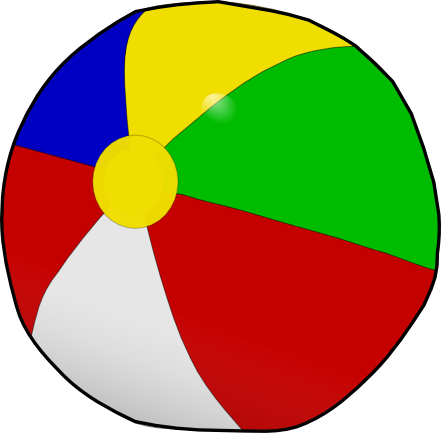
) | Następnie należy wybrać guzik "New Asset" i "Add Existing file" i wybrać plik pilka_plazowa.png. Wówczas do naszego projektu dodany zostanie nowy plik obrazka, który będzie dostępny z poziomu kodu. |
) | Teraz wyświetlimy go na ekranie naszej komórki a właściwie w jej programowym symulatorze. Jak wyświetlić obrazek?
Oznacza to, że tworzymy zmienną lokalną o nazwie pilka_plazowa, której przypisujemy wynik działania funkcji Od tej pory zmienna pilka_plazowa będzie reprezentować nasz obiekt, którym jest nasz obrazek piłki. Zobaczmy, że w edytorze przy nazwie "main" pojawił się ciemnoczerwony znaczek, który oznacza, że w kodzie coś się zmieniło i by te zmiany były uwzględnione należy zapisać plik na dysk - dajemy zatem Plik->zapisz z górnego menu lub wygodniej ctrl+s. |
) | Teraz klikamy na ikonkę play o nazwie Launch i program się uruchomi na symulatorze smartfonu i w jego lewym górnym rogu powinien pojawić się nasz obrazek. |
Przeźroczystość w obrazkach
Jest jeszcze jeden bardzo ważny temat dotyczący obrazków a dotyczy on przeźroczystości. Gdy tworzymy obrazki na potrzeby użycia ich w tabletach trzeba pamiętać o tym, że choć piłka jest okrągła to jednak obrazek w postaci pliku jest zapisywany w formie prostokąta. Dlatego też trzeba tam, gdzie obiekt jest użyć konkretnego koloru natomiast wokół np. piłki użyć przeźroczystości a wtedy, gdy wkleimy taki obrazek do gry lub aplikacji to wkleimy samą piłkę a nie ją samą z prostokątnym tłem. Tego możemy dokonać zapisując w programie graficznym typu Photoshop czy też gimp.
Jak przesunąć obrazek - Android
Skalowanie i obrót obiektów Corona SDK
Jak usunąć obrazek w Androidzie
Jak zmienić przeźroczystość obiektów
Jak wyświetlić obrazek na środku ekranu
Jak tworzyć kształty w Corona SDK
Jak zmienić kolor wypełnienia i obrysu?
Tryby mieszania obrazków w Androidzie